




1.USBの電流規格
USBの電流の上限は、端子の形と対応規格によって決まります。
- Type-Aは、USB2.0なら0.5A・USB3.0なら0.9Aと端子のバージョンで上限が決まる
- Type-Cは標準3Aで、USB PD対応のケーブル・機器同士なら5Aまで引き上げられる
それぞれ詳しく見ていきましょう。
①Type-AはUSB2.0なら最大0.5A・USB3.0なら最大0.9A

Type-Aは、パソコンの側面などでよく見かける、長方形の平たいUSB端子です。最大電流は、内部の規格(バージョン)によって決まっています。
| 規格 | 最大電流 |
| USB2.0 | 0.5A(500mA) |
| USB3.0 | 0.9A(900mA) |
ただし、最近では「USB Battery Charging規格」やメーカーごとの独自の仕様により、Type-Aでも1.5~2.4A程度まで供給できる製品が増えてきています。
②Type-Cは最大3A・USB PD対応なら最大5A

Type-Cは、上下どちら向きでも挿せる、小さく丸みを帯びたUSB端子です。標準の状態でも最大3Aまで電流を流せる仕様になっており、Type-Aと比べて余裕があります。「USB PD(Power Delivery)」という急速充電の規格に対応したケーブル・機器同士の組み合わせなら、最大5Aまで電流を引き上げられます。
| 状態 | 最大電流 |
| 標準(USB PD非対応) | 3A |
| USB PD対応 | 5A |
5Aに対応するには、「eマーカー」と呼ばれる専用のICチップが入った「USB PD対応」のケーブルを使う必要がある点に注意しましょう。
関連人気記事:USBの電圧規格|USB-A・USB-C・PDの違いと充電トラブルの原因・対処法
2.USB電流チェッカーの使い方と選び方
USBの電流は、専用の測定器(USB電流チェッカー)を使えば手軽に確認できます。
- USBポートとケーブルの間に挟むだけで、電圧・電流・ワット数がその場で分かる
- 選ぶときは、Type-A・Type-C両対応かどうか、USB PDの電圧まで表示できるかを必ず確認する
それぞれ見ていきましょう。
①USBポートとケーブルの間に挟むだけで電圧・電流・ワット数を同時に確認できる

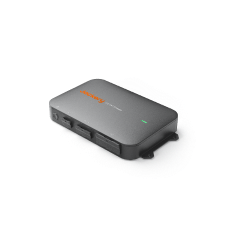
引用:モノタロウ
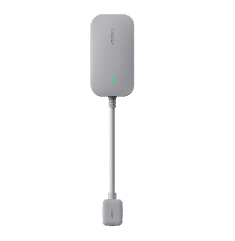
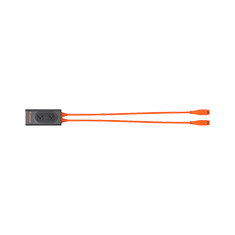
USB電流チェッカーは、充電器やパソコンのUSBポートと、充電ケーブルの間に挟み込んで使う小型の測定器です。挟むだけで、そのとき流れている「電圧(V)」「電流(A)」「電力(W)」の3つが画面に表示されます。
特別な配線作業は必要なく、充電中の機器をそのまま使いながら数値を確認できるのがポイント。「充電が遅い」「発熱が気になる」といったときに、実際どれくらいの電流が流れているのかをその場でチェックできます。
②接続機器を選ばず使えるType-A・Type-C両対応のモデルを選ぼう

USB電流チェッカーには、Type-A専用、Type-C専用、両方に対応したモデルがあります。選ぶときは、次のポイントを確認しましょう。
- Type-A・Type-C両方に対応しているか
- USB PDの電圧(9V・15V・20Vなど)まで正しく表示できるか
- 画面の数字が見やすいか
とくにスマホやモバイルバッテリー、パソコンなど複数の機器を持っている場合、両対応のモデルを選んでおけば変換アダプターを別に用意する手間がありません。
関連人気記事:充電ポートの種類が多いポータブル電源おすすめ5選|AC・USB-A・C・DCの口数一覧!
3.USBの過電流の原因と対処法
USBで過電流が起きる原因は、主に以下2つのパターンに分かれます。
- 規格外のケーブルや粗悪な充電器を使っている
- 接続している機器や回路そのものが故障している
それぞれの対処法を見ていきましょう。
①規格外ケーブルや粗悪な充電器の使用|規格に合ったケーブル・充電器に交換する

安価な非純正ケーブルや認証を受けていない粗悪な充電器は、本来の上限を超えた電流を流してしまったり、逆に電流が不安定になったりするリスクがあります。次のようなサインに気づいたら、すぐにその製品の使用をやめましょう。
- ケーブルや充電器が熱を持っている
- 焦げたような異臭がする
- 充電速度が不安定で、途切れることがある
対処法としては、USB-IF(USBの規格を管理する団体)の認証マークが付いたケーブルや充電器に交換するのが確実です。
②機器・回路の故障|過電流で遮断されたら接続機器を外して故障箇所を切り分ける

パソコンやUSBハブのポートは、過電流を検知すると自動でポートを停止する保護機能を備えていることがほとんどです。充電中に突然USBポートが反応しなくなった場合は、次の手順で原因を切り分けましょう。
- 接続していた機器をすべていったん外す
- 1台ずつ順番につなぎ直す
- 症状が再発する機器がないか確認する
特定の機器をつないだときだけ症状が再発するなら、その機器やケーブルが故障している可能性が高いです。すべての機器を外しても症状が続く場合は、パソコン側やUSBハブ側の故障が疑われます。メーカーに相談するか修理に出しましょう。
関連人気記事:USB-C PDポート搭載でノートPC充電に適したポータブル電源3選
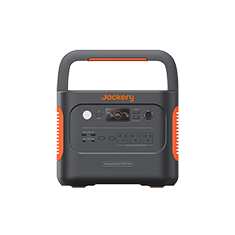
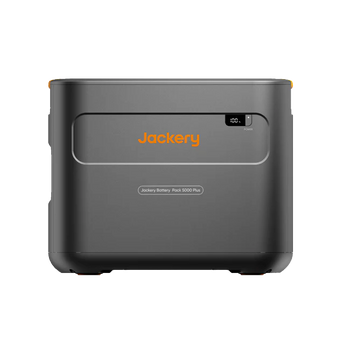
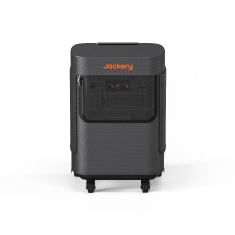
4.USB PDを搭載したJackeryポータブル電源で複数機器を同時に急速充電

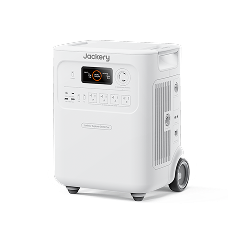
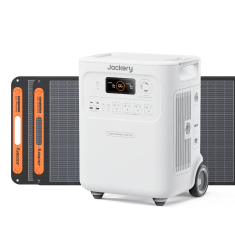
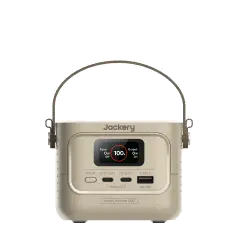
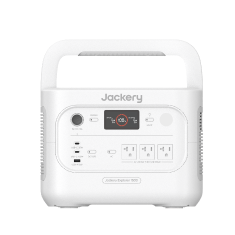
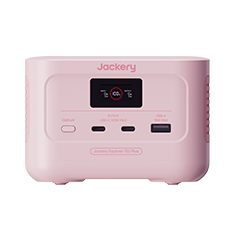
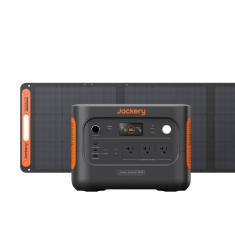
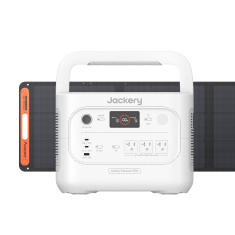
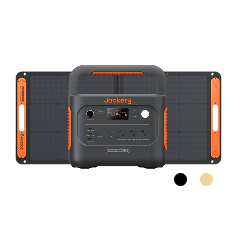
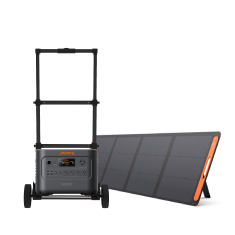
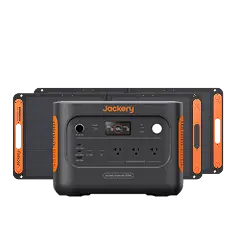
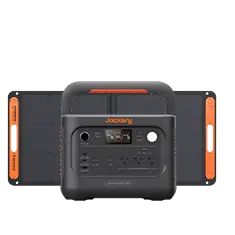
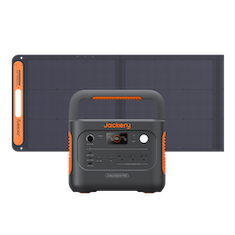
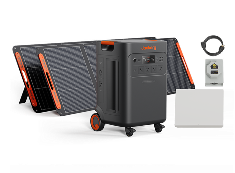
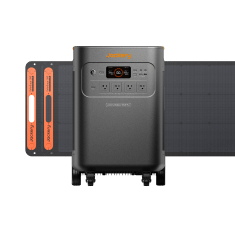
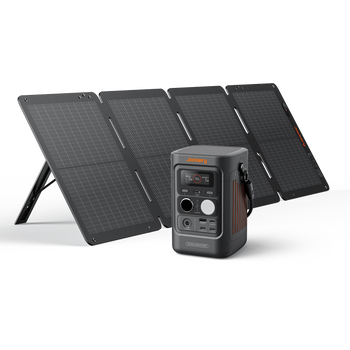
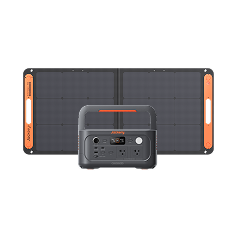
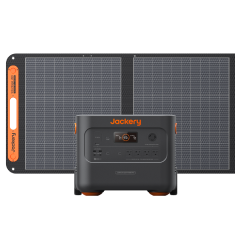
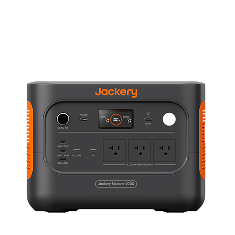
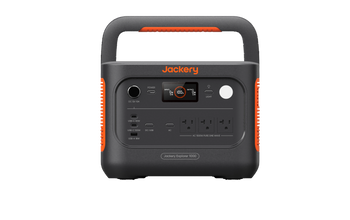
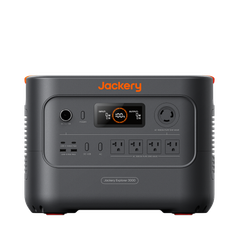
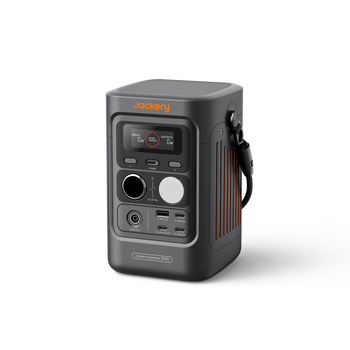
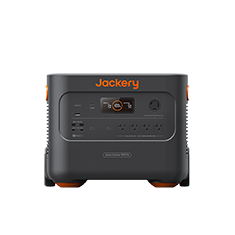
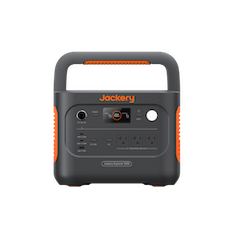
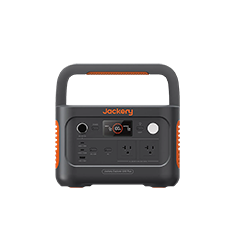
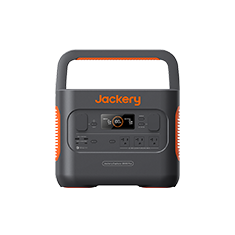
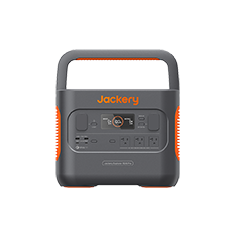
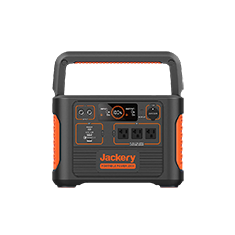
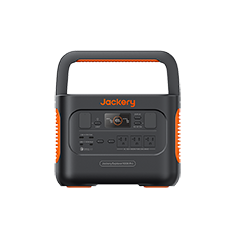
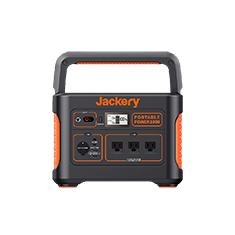
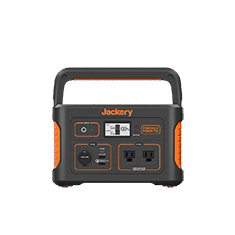
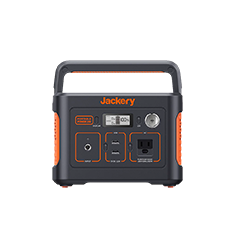
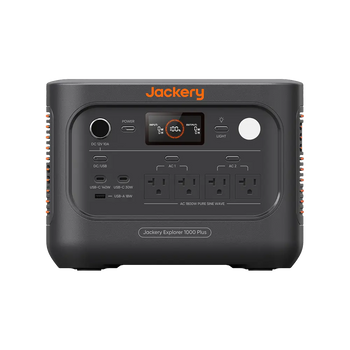
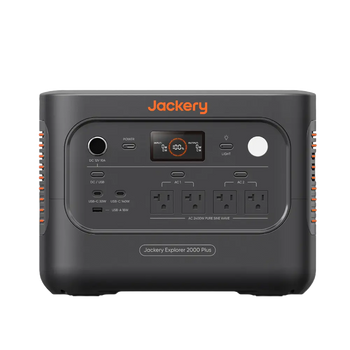
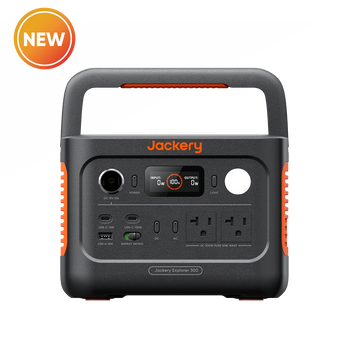
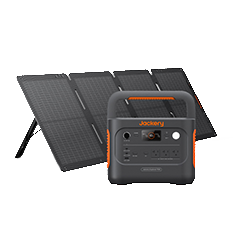
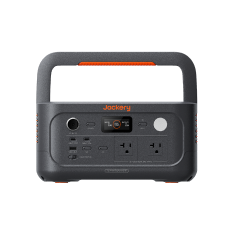
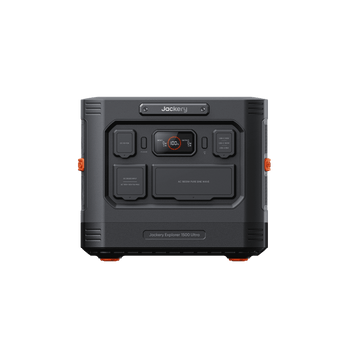
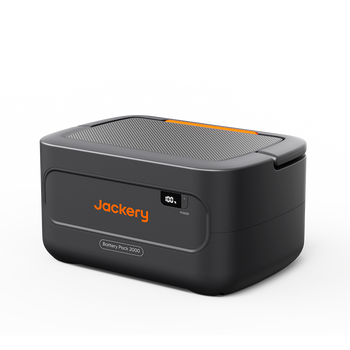
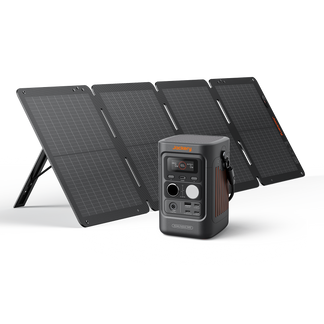
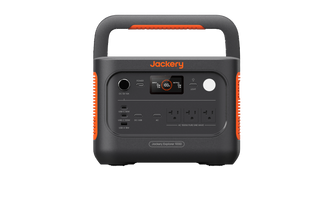
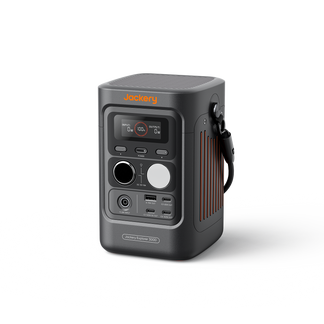
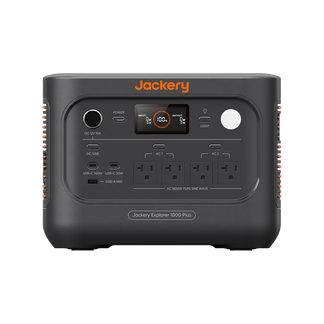
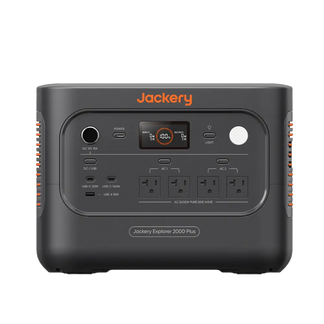
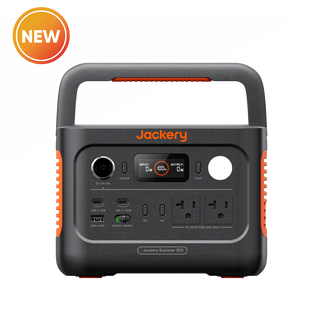
Jackery(ジャクリ)の持ち運べるバッテリー「ポータブル電源」なら、USB PD対応のUSB-Cポートを含む複数の出力ポートを備えています。以下のようなシーンでも、複数の機器をまとめて急速充電することが可能です。
- 外出先のカフェで、ノートパソコンとスマホを同時に急速充電したい
- 家族旅行中に、家族全員のスマホを一度に充電したい
- 停電時に、スマホとモバイルWi-Fiルーターを同時に充電したい
- 出張先のホテルで、複数の充電器を持ち歩かず1台で済ませたい
- キャンプで、ノートパソコンとカメラのバッテリーを同時に充電したい
Jackery(ジャクリ)は7年連続で国内ポータブル電源の年間売上No.1を獲得しているメーカー。多くの人に選ばれてきた実績から、USBポートの組み合わせも用途に応じて選べる幅広いラインナップを揃えています。1台備えて、いつもの「充電」をもっと便利にしてみてはいかがでしょうか。停電時には「非常用電源」として活躍するので、防災もこの1台で解決します。
5.USBの電流に関するよくある質問
USBの電流に関するよくある質問と、その回答をまとめました。
①PCのUSBポートとコンセント充電器の電流はどれだけ違う?

コンセントに挿す充電器のほうが、パソコンのUSBポートよりも大きな電流を流せます。
| 項目 | 電流の目安 |
| パソコンのUSBポート(Type-A) | 最大0.5〜0.9A程度 |
| スマホ用のコンセント充電器 | 2〜5A程度 |
パソコンのUSBポートは電流の上限が低く抑えられており、複数のポートを同時に使うとさらに電流が分散されます。コンセント充電器はUSB PDや各社独自の急速充電規格に対応した製品が多く、同じスマホでもパソコンにつなぐより早く充電が終わりやすいです。
②USB電源供給が足りないと感じたらどう対処する?

USBの電源供給が足りないと感じたら、まずはケーブルと充電器の対応規格を見直しましょう。
- 古いUSB2.0のケーブルを、USB PD対応のケーブルに交換する
- 標準の3A出力しかない充電器を、PD対応の充電器に交換する
- Type-CケーブルをPD対応ケーブルに交換する
とくにUSB PD対応の機器なら、充電器とケーブルの両方をPD対応品に揃えるだけで改善することがあります。また、複数の機器を同時に充電せず、1台ずつ充電して電流の分散を防ぐのもおすすめです。
まとめ
USBの電流は、Type-AならUSB2.0で最大0.5A・USB3.0で最大0.9A、Type-Cなら標準で最大3A・USB PD対応なら最大5Aと、端子の形と規格によって上限が変わります。充電が遅い、発熱するといった違和感があるときは、USB電流チェッカーで数値を確認し、ケーブルや充電器を規格に合ったものに交換しましょう。
複数の機器をまとめて急速充電したいときは、USB PD対応で高出力、出力ポートも豊富な「Jackery ポータブル電源」がおすすめです。1台備えておくと日常の充電が便利になり、もしもの停電時には非常用電源として活躍します。


コメント