





















































1.停電でNASに起きるトラブルとリスク

停電によってNASに起きるトラブルは「電源が戻れば直る」わけではありません。場合によってはデータが完全に取り出せなくなることもあります。まず、停電するとNASに何が起きているのかを把握しておきましょう。
①HDDの故障・内部部品の損傷
NASが稼働中に突然電源が切れると、データを保管している内蔵HDD(ハードディスク)に大きな負荷がかかります。HDDはデータを読み書きするために「磁気ヘッド」というパーツがディスク面のすぐ近くを高速で動く仕組みです。最近では対策されてきていますが、機種によっては停電によって突然停止すると、ヘッドがディスク面に接触してしまうことがあります。
このときディスク面に傷がついたり固着したりしてしまうと、NASを再起動してもHDDを認識しない・異音がするといったトラブルが起きます。こうなると、自力での対処はほぼ不可能です。
②ファイルシステムやRAID構成の破損
停電のタイミングによっては、ファイルの書き込み途中で電源が切れてしまうことがあります。書き込みが中断されると、ファイルシステムとよばれるNASのデータ管理の仕組みが壊れ、以下のようなトラブルに発展してしまうのです。
● 起動しない
● フォルダにアクセスできない
また、多くのNASには複数のHDDを組み合わせて1台分のストレージとして扱う「RAID(レイド)」という構成を取っています。RAIDはHDDが1台故障してもデータを守れる仕組みですが、停電による書き込みの中断からは守れません。RAIDが壊れると自分での復旧は難しいです。無理にRAIDを再構築(リビルド)しようとするとデータが失われるリスクがあります。
「RAIDを組んでいるから停電でも大丈夫」は誤解です。RAIDはあくまでHDDの故障対策であり、停電対策にはなりません。
③停電後につながらない・再起動できない
停電が復旧した直後は、一時的に過大な電流が流れて回路がショートし、NAS内部の基板が損傷するリスクが少なくありません。電源を入れても起動しない・ランプが赤く点滅したままになるといった症状が出ることがあります。
関連記事:台風の停電対策に備えるべきグッズ10選!停電事例や季節別の対策も紹介
2.停電によるNASのトラブルを防ぐ事前対策
停電によるトラブルを防ぐために、あらかじめできる対策を紹介します。NASに保存しているデータの量や重要度に応じて、以下の対策を組み合わせてみてください。
①UPSを導入して自動シャットダウンを設定する
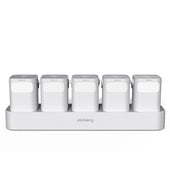
UPS(無停電電源装置)は、停電時にバッテリーから一定時間電力を供給し続ける装置です。NASにUPSを接続しておけば停電後もすぐに電源が切れず、NASが安全にシャットダウンするまでの時間を確保できます。
ただし、UPSを接続するだけでは不十分です。UPSとNASを連携させて「自動シャットダウン」の設定をしておかなければ、バッテリーが切れた時点でNASの電源が突然落ちてしまいます。自動シャットダウンが設定されていれば外出中に停電が起きても、UPSのバッテリーが続いている間にNASの電源を安全に落とすことが可能です。
UPS購入前にはSynologyやBuffaloなど使用しているNASメーカーの公式互換リストを見て、連携動作確認済みの機種かどうかを確認してください。
②定期的な自動バックアップを設定する
UPSがあっても、長時間の停電ではバッテリーが切れてNASが強制シャットダウンされることがあります。万が一に備えて、NASのデータを別のHDDや外付けストレージに自動バックアップする設定をしておきましょう。
主なNASメーカーのバックアップ機能は以下のとおりです。
● Synology:「Hyper Backup」から自動バックアップのスケジュールを設定できる
● Buffalo(LinkStation):Web管理画面からバックアップスケジュールを設定できる
バックアップの頻度はデータの更新頻度に合わせて設定することをおすすめします。毎日更新するデータが多い場合は毎日、そうでなければ週1回を目安にしてください。
③クラウドバックアップと組み合わせて二重対策にする
NASから別のHDDにバックアップを取っていても、両方が同じ場所に置いてあれば、火災や浸水といった災害で同時に失われるリスクがあります。より安全性を高めたいなら、クラウドストレージと組み合わせた二重バックアップがおすすめです。
たとえばSynologyのNASであれば「Hyper Backup」から、Amazon S3やGoogle Driveなど主要なクラウドサービスへの自動バックアップを設定できます。NASのデータをクラウドにも同期しておけば、機器が物理的に壊れてもデータを取り出すことが可能です。
④ポータブル電源をUPSの充電が切れた後の代替電源として

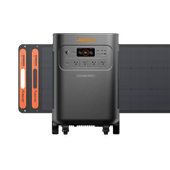
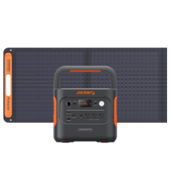
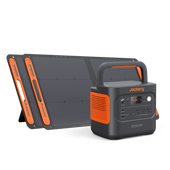
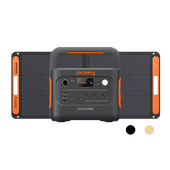
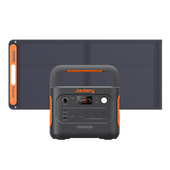
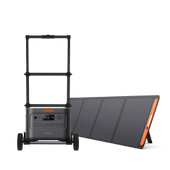
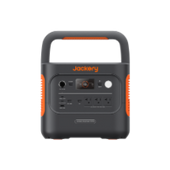
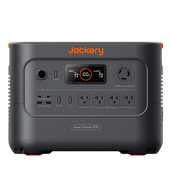
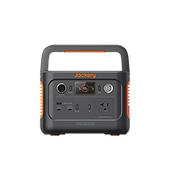
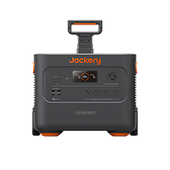
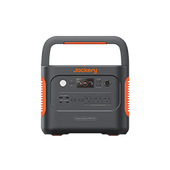
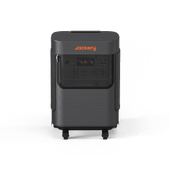
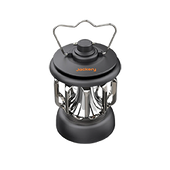
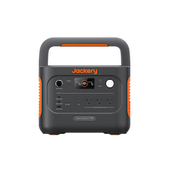
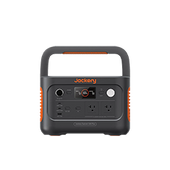
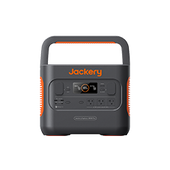
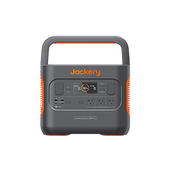
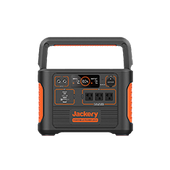
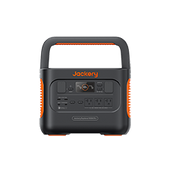
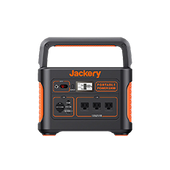
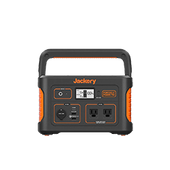
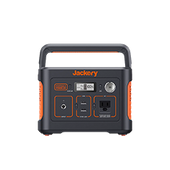
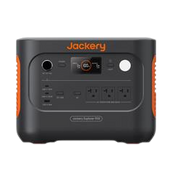
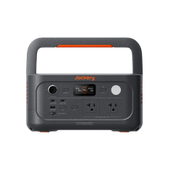
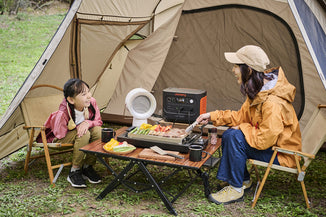
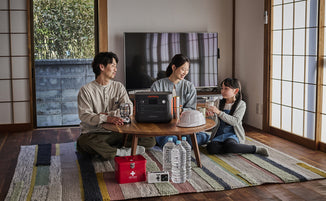
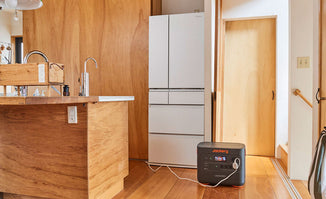
台風や地震などによる長期停電では、UPSのバッテリーが数十分で尽きたあとも電力を確保したいケースがあります。大容量でポート数も多いポータブル電源ならNASだけでなく、ルーター・照明・スマートフォンなどをまとめて長い時間稼働することが可能です。
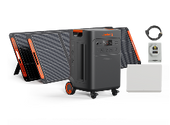
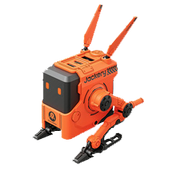
Jackery(ジャクリ)のポータブル電源はUPSを上回る1,000Wh以上の大容量モデルも取り揃えており、停電が長引いても電源を確保できます。また、Jackery(ジャクリ)は7年連続で日本国内の売上高・販売台数1位を記録している、実績ある安心のブランドです。
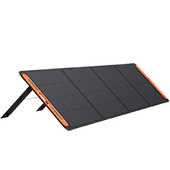
ソーラーパネルと組み合わせれば、もし停電から長期間復旧しなくても、繰り返し充電して電気が使えるのもポイントです。
3.停電後にNASが不調になったときの復旧手順
停電後にNASが起動しない・アクセスできないといった症状が出た場合は、焦らず以下の手順を順番に行ってください。
● まずランプの状態と異音を確認する
● 電源を1度だけオン・オフしてみる
● 復旧しない場合はデータ復旧業者に相談する
誤った操作は症状を悪化させ、データの復旧を難しくしてしまうことも。冷静に、順番に確認していきましょう。
①まずランプの状態と異音を確認する
停電後にNASが不調な場合、まずランプの色と異音の有無を確認します。
メーカーや機種により異なる場合もありますが、ランプが赤や橙色で点滅しているのは内蔵HDDやシステムに何らかのエラーが起きているサインです。マニュアルまたはメーカーのサポートページでエラーの内容を確認してください。
あわせて、以下のような異音が出ていないかも確認しましょう。
● カタカタ・カチカチ:磁気ヘッドが繰り返し衝突している音
● カッコンカッコン:ヘッドがディスク面に固着して動けなくなっているサイン
● キュルキュル・シャーシャー:ディスク面やモーター部分に損傷が起きて正常に動作していない音
異音が出ている場合は物理障害が疑われるため、電源の入れ直しはせず、すぐにデータ復旧業者へ相談してください。ランプにエラーもなく異音もない場合は、次の手順に進みましょう。
②電源を1度だけオン・オフしてみる
ランプの状態に異常がなく、異音も聞こえない場合は、電源を1度だけ入れ直してみてください。ファイルシステムの軽度な論理障害(データ管理情報の破損)なら、再起動で解消することがあります。
なお、電源の入れ直しは1度だけにとどめてください。繰り返すと内蔵HDDに負荷がかかり、軽度の障害が物理障害へと悪化するリスクがあります。1度試して改善しないなら、それ以上の操作は控えましょう。
③復旧しない場合はデータ復旧業者に相談する
電源を1度入れ直しても改善しない場合や、異音・エラーランプが確認できた場合は、データ復旧業者へ相談してください。業者であれば、自分では対処できない物理障害やRAIDの破損にも対応できます。
なお、メーカー修理依頼は機器の動作回復が目的のため、修理の過程でデータが初期化されることがあります。保存データの取り出しを優先する場合は、メーカー修理ではなくデータ復旧業者への依頼がおすすめです。
④要注意!状況を悪化させる可能性がある3つのNG操作
停電後のNASトラブルでは、「直そうとした操作がかえって状況を悪化させた」というケースが後を絶ちません。以下の3つは絶対に避けてください。
● 電源の繰り返しオン・オフ:HDDに負荷がかかり、軽度の障害が物理障害に発展する可能性がある
● HDDを勝手に取り出す:RAIDを組んでいる場合、HDDの順番が崩れるとデータが完全に取り出せなくなる
● 市販のデータ復元ソフトを使う:NASはLinux系の独自ファイルシステムが多く市販ソフトでは対応できない可能性が高いうえ、HDDへの余計な書き込みでデータが上書きされるリスクがある
異音やエラーが出た段階でNASの電源を切り通電をやめるのがおすすめです。自己判断で操作を重ねるほど、後から業者が復旧できなくなるリスクが上がります。
4.NASの停電に関するよくある質問
NASの停電に関するよくある質問と、その回答をまとめました。
①SynologyのNASは停電後に自動起動できる?
SynologyのNASは停電後に自動起動できます。設定の手順は以下のとおりです。
● DSMにログイン後、「コントロールパネル」→「ハードウェアと電源」→「全般」を開く
● 「停電後自動的に再起動する」にチェックを入れて「適用」をクリック
有効にしておけば、電源が復旧したときにNASが自動で起動します。UPSと組み合わせるなら、UPSがシャットダウン信号を送ったあとの復旧時にも自動起動するよう、同じ設定が有効になっているか確認してください。
②BuffaloのNASが停電後につながらないときは?
まずランプの点灯パターンを確認し、機種ごとのマニュアルと照らし合わせてください。ランプに異常がなければ、電源を1度だけ入れ直します。改善しない場合は、ルーターやスイッチングハブ側の問題も考えられるため、NASではなく接続するネットワーク機器を再起動してみましょう。
解決しない場合はBuffaloのサポートに症状を伝えるか、データ復旧業者へ相談してください。
③計画停電前、NASのやっておくべき操作は?
計画停電が事前にわかっている場合は、停電の前に必ず以下の手順でNASを正常にシャットダウンしておいてください。
● 管理画面にログインしてシャットダウン操作する
● 電源ランプが完全に消えたことを確認してからコンセントを抜く
● 停電前にバックアップが最新の状態になっているかを確認しておく
電源を入れたまま計画停電を迎えると、災害などが原因で起きる突然の停電と同じリスクがあります。操作に数分かかるため、停電の少なくとも10〜15分前には作業を完了させておきましょう。
④家庭用NASにUPSは必要?
自宅のNASに重要なデータを保存しているなら、UPSの導入をおすすめします。家庭では突然のブレーカー落ちや、ほんの一瞬だけ電力が途切れる「瞬停」が起きることがあります。瞬停はNASにとって突然の電源断と同じダメージになりかねません。UPS自体は数千円から導入できるので、NASのデータを守るための保険として導入がおすすめです。
まとめ
NASは決して停電に強いわけではありません。停電のタイミングや機器の状態によっては、電源が復旧してもNASが起動しなくなったり、保存していたデータが取り出せなくなったりします。
被害を防ぐために今すぐできることは、UPSの導入と自動バックアップの設定の2つ。この2つが揃っていれば、突然の停電でNASがダウンしても、データが失われるリスクを大幅に減らせます。クラウドバックアップと組み合わせればより安全です。長期間の停電を想定するなら、電源維持に使える大容量の蓄電池「Jackeryポータブル電源」も用意しておきましょう。


