
















































1.パソコンの暑さ対策が重要な理由3選
パソコンは内部の温度が上がりすぎると、性能を抑えたり、ファンの回転数を上げたりして部品を保護します。熱がこもる状態を放置すれば、作業効率が落ちるだけでなく、内部部品へ負担がかかるでしょう。パソコンの暑さ対策が重要な理由は、以下の3つです。
①動作が遅くなる・フリーズする

パソコン内部が高温になると、CPUは温度を下げるために動作周波数を落とす場合があります。処理性能が制限されると、Webページの表示やファイル保存に時間がかかり、動画編集やゲームなど高い負荷がかかる作業ではフリーズする可能性も高まるでしょう。
②ファンの音がうるさくなる

パソコンの暑さ対策が必要な理由として、冷却ファンの音がうるさくなる点も挙げられます。パソコン内部では、発生した熱を外部へ逃がすためにファンが回転しています。
室温が高い環境や、動画編集・オンラインゲームなど負荷が大きい作業をしている状況では、ファンの回転数が上がり、風を切る音が大きくなりやすいでしょう。特に、Web閲覧や文書作成などの軽い作業でもファンが長時間高速回転している場合は注意が必要です。
③故障やデータ消失につながる

高温状態が長く続くと、CPUやバッテリー、ストレージなどの内部部品へ負担がかかります。内部の温度が上昇すると、重要な部品が損傷するリスクが高まるのです。
また、熱によってパソコンがフリーズしたり突然再起動したりすると、保存していない文章や編集中のデータが失われる恐れがあります。自動回復機能が搭載されたソフトでも、必ず直前の状態まで復元できるとは限りません。
2.パソコンが熱い!すぐにできる暑さ対策
パソコンが普段より熱い場合は、高負荷な作業を続ける前に使用環境を見直しましょう。冷たい保冷剤を本体へ直接当てると、結露によって内部へ水分が入る恐れがあるため避けてください。パソコンが熱いときにすぐ実践できる暑さ対策を、詳しく見ていきましょう。
①電源を切って本体を休ませる

動作が極端に遅い、画面が固まる、触れ続けられないほど熱い場合は、作業中のデータを保存して電源を切りましょう。ACアダプターや周辺機器も取り外し、風通しがよい場所で本体の温度が下がるまで休ませます。
通気口を清掃する際もパソコンの電源を切り、電源コードを外して5〜10分ほど待つのがよいでしょう。再起動してもすぐ過熱する場合は使用を中止してください。
関連人気記事:充電器が熱い原因と対処法|放置しても大丈夫?火事が心配なら絶対チェック
②室温を下げる

暑い部屋では、パソコンが取り込む空気も温かいため、内部を効率よく冷却できません。エアコンや扇風機を使い、直射日光が当たらない場所へパソコンを移動しましょう。
Macのノートブックを例に挙げると、使用環境を10〜35℃としており、範囲外での使用は性能へ影響する可能性があります(※)。メーカーや機種によって適正温度は異なりますが、室温が35℃を超える環境や高温の車内では使用を控えてください。
※参考:Apple「Macノートパソコンは、許容動作温度範囲内に保ってください。」
③吸気口・排気口を掃除する

吸気口や排気口へほこりが詰まると空気の流れが弱まり、ファンが高速回転しても熱を逃がしにくくなります。電源を切ってコード類を外し、乾いた柔らかい布やエアダスターで外側のほこりを取り除きましょう。
分解清掃は保証へ影響する場合があるため、内部に大量のほこりが見える、異音がする、ファンが回らない場合はメーカーや修理業者へ依頼してください。
④使っていないソフトを終了する

複数のソフトやブラウザのタブを同時に開くと、CPUやメモリの使用率が上がり、発熱量も増えます。動画編集ソフト、ゲーム、オンライン会議、クラウド同期など、現在使っていない処理は終了しましょう。
Windowsではタスクマネージャー、Macではアクティビティモニタを使うと、CPUを多く使用しているソフトを確認できます。見覚えがないプロセスを無理に終了せず、通常の終了操作ができるソフトから減らしてください。
⑤省電力設定に切り替える

処理性能を最大限に引き出す設定は消費電力が増えやすく、発熱量も大きくなります。高い性能が不要な文書作成やWeb閲覧では、省電力設定へ切り替えましょう。
設定名は機種やWindowsのバージョンによって異なりますが、電力効率を優先するモードではバックグラウンド動作が制限され、消費電力を抑えやすくなります。また、画面を暗くする、一定時間操作しない場合はスリープ状態へ移行するなどの設定も効果的です。
⑥通気スペースを確保する

パソコンの温度上昇を抑えるには、吸気口や排気口をふさがず、本体周辺に十分な通気スペースを確保しましょう。通気性を高める際は、以下のポイントを意識してください。
- デスクトップPCを壁や家具から離して設置する
- 本体の上や周囲に書類、衣類、小物を置かない
- ノートPCは机などの硬く平らな場所で使用する
- 底面の吸気口をふさぐ布団やソファの上を避ける
- PCスタンドを使って本体と机の間に空間を作る
通気スペースの確保は、すぐに始められるパソコンの暑さ対策です。
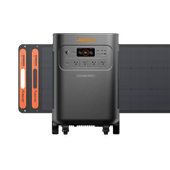
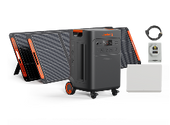
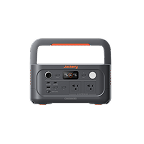
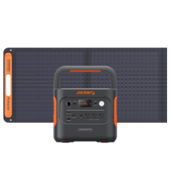
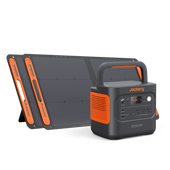
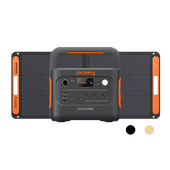
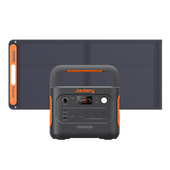
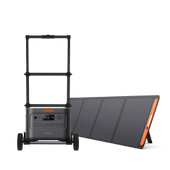
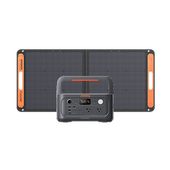
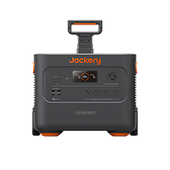
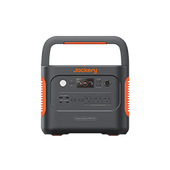
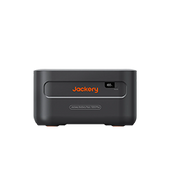
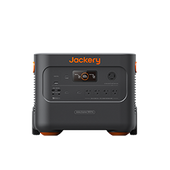
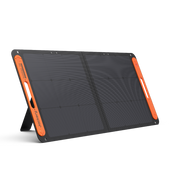
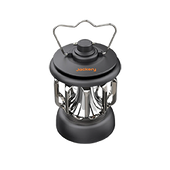
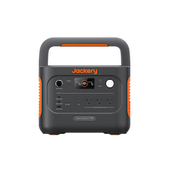
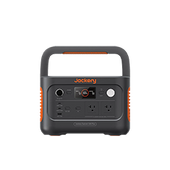
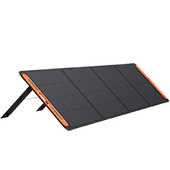
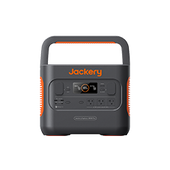
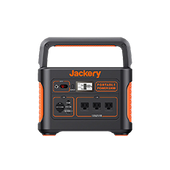
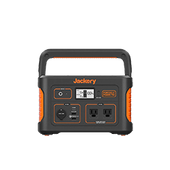
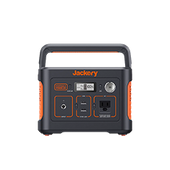
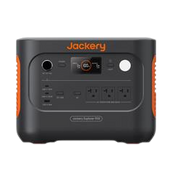
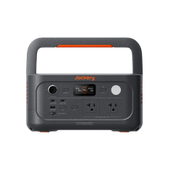
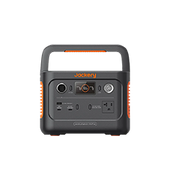
3.パソコンの暑さ対策に便利!Jackeryポータブル電源とは

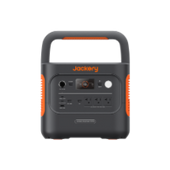
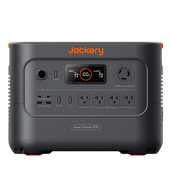
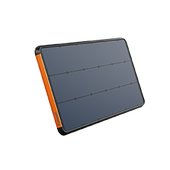
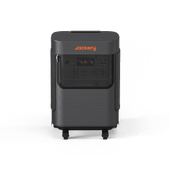
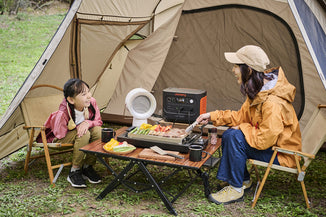
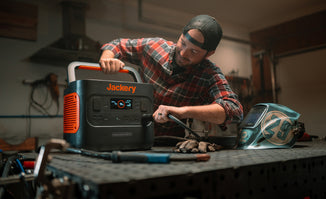
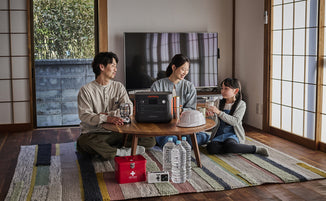
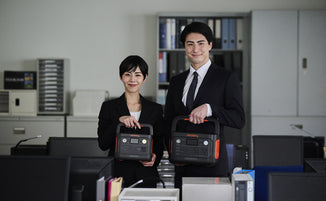
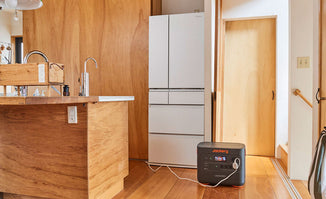
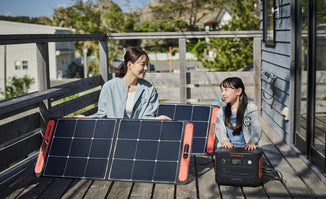
夏に屋内外問わずパソコンの暑さ対策を行うには、ポータブル電源が役立ちます。ポータブル電源とは、内部に大量の電気を溜め込み、電化製品に給電できる機器です。
デスクファンやサーキュレーターを動かせば、パソコン周辺の熱気を逃がしやすくなります。ノートPC冷却台や吸引式冷却ファンにも給電でき、長時間の作業や動画編集時に本体温度の上昇を抑えられるでしょう。停電時でもノートパソコンを充電し続けられます。
出力ポートを複数備えたモデルなら、冷却グッズと周辺機器を同時に使える点も魅力です。さらにポータブル電源は、車中泊や防災、節電など、幅広い用途で大活躍します。
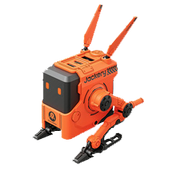
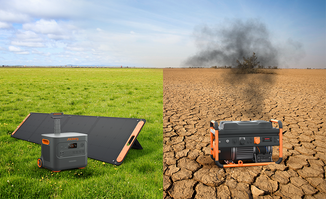
ポータブル電源は、創業から14年間で世界販売台数700万台を突破し、7年連続で日本国内売上高・販売台数No1の実績をす誇るJackery(ジャクリ)製品がおすめです。業界最大級の軽量コンパクト設計と、過酷な環境下でも耐える高い安全性を兼ね備えています。
4.パソコンの暑さ対策に使える便利グッズ
室温や負荷を見直しても本体温度が下がりにくい場合は、ノートパソコン用の冷却グッズを活用しましょう。製品を選ぶ際は、パソコンのサイズだけでなく、吸気口と排気口の位置も確認してください。パソコンの暑さ対策に使える便利グッズは、以下のとおりです。
①ノートPC冷却台

ノートPC冷却台は、本体を机から浮かせて通気スペースを作り、内蔵ファンで底面へ風を送るグッズです。底面吸気タイプのパソコンと相性がよく、動画編集やゲームなど負荷が高い作業を長時間行う場面に向いています。
製品によって対応サイズ、ファンの位置、風量、角度調節機能が異なります。吸気口とファンが重なる製品を選び、USBポートの数が少ないパソコンでは給電方法も確認しましょう。
②吸引式冷却ファン

吸引式冷却ファンは、ノートパソコンの排気口へ取り付け、内部の熱気を外へ吸い出すグッズです。排気を補助するため、側面に排気口がある機種で使用できます。
吸気口へ誤って取り付けると本来の空気の流れを妨げる可能性があるため、パソコンの取扱説明書で排気方向を確認しましょう。取り付け時に本体へ強い力が加わる製品や、メーカーが外付けファンを認めていない機種では使用を避けてください。
まとめ
パソコンは暑さによって内部温度が上昇すると、処理性能の低下、ファン騒音、フリーズや突然の再起動を招く可能性があります。熱いと感じたら無理に使い続けず、電源を切って冷まし、室温や通気口、ソフトの使用状況を確認しましょう。
この記事で紹介した暑さ対策を参考に、パソコンを安定して使える環境を整えてください。


コメント